


Dalam hal mengembangkan antarmuka pengguna interaktif di Layar Swing, menangani peristiwa pemilihan warna dari pemilih warna adalah tugas yang umum namun penting. Sebagai pemasok Swing Screen, saya telah menemui banyak skenario di mana klien perlu mengintegrasikan fungsionalitas pemilihan warna ke dalam aplikasi mereka. Dalam postingan blog ini, saya akan membagikan beberapa wawasan dan langkah praktis tentang cara menangani peristiwa pemilihan warna secara efektif dari pemilih warna di Layar Swing.
Memahami Dasar-Dasar Pemilih Warna di Swing
Sebelum mempelajari penanganan event, penting untuk memahami apa itu pemilih warna dalam konteks Swing. Pemilih warna adalah komponen grafis yang memungkinkan pengguna memilih warna dari palet. Di Java Swing, ituJColorChooserkelas menyediakan dialog pemilihan warna yang siap digunakan.
ItuJColorChooserkelas adalah bagian dari Java Foundation Classes (JFC) dan Swing API. Ini menawarkan cara sederhana untuk menyajikan antarmuka pemilihan warna kepada pengguna. Misalnya, Anda dapat membuat dialog pemilih warna dasar seperti ini:
impor javax.swing.JColorChooser; impor javax.swing.JFrame; impor java.awt.Color; public class BasicColorChooserExample { public static void main(String[] args) { JFrame frame = new JFrame("Contoh Pemilih Warna"); frame.setDefaultCloseOperation(JFrame.EXIT_ON_CLOSE); Warna yang dipilihWarna = JColorChooser.showDialog(bingkai, "Pilih Warna", Warna.MERAH); if (warna yang dipilih != null) { System.out.println("Warna yang dipilih: " + Warna yang dipilih); } frame.setVisible(benar); } }Dalam kode ini,JColorChooser.showDialogmetode menampilkan dialog pemilihan warna. Parameter pertama adalah komponen induk (dalam hal ini bingkai), yang kedua adalah judul dialog, dan yang ketiga adalah warna awal.
Menangani Acara Pemilihan Warna
Untuk menangani event pemilihan warna, kita perlu memahami konsep pendengar di Java Swing. Listener adalah objek yang menunggu terjadinya peristiwa tertentu dan kemudian melakukan suatu tindakan ketika peristiwa itu terjadi.
Dalam hal pemilih warna, kita dapat menggunakan aUbah Pendengaruntuk mendeteksi ketika pengguna memilih warna baru. Berikut ini contoh cara menggunakan aUbah Pendengardengan aJColorChooser:
impor javax.swing.JColorChooser; impor javax.swing.JFrame; impor javax.swing.JLabel; impor javax.swing.event.ChangeEvent; impor javax.swing.event.ChangeListener; impor java.awt.Color; public class ColorSelectionEventExample { public static void main(String[] args) { JFrame frame = new JFrame("Contoh Acara Pemilihan Warna"); frame.setDefaultCloseOperation(JFrame.EXIT_ON_CLOSE); JColorChooser colorChooser = JColorChooser baru(); JLabel label = new JLabel("Warna yang Dipilih"); colorChooser.getSelectionModel().addChangeListener(new ChangeListener() { @Override public void stateChanged(ChangeEvent e) { Warna yang dipilihWarna = colorChooser.getColor(); label.setForeground(selectedColor); } }); frame.add(pemilih warna); frame.add(label, java.awt.BorderLayout.SOUTH); bingkai.paket(); frame.setVisible(benar); } }Dalam kode ini, kita membuat aJColorChooserdan sebuahJLabel. Kami kemudian menambahkan aUbah Pendengardengan model pemilihan pemilih warna. Setiap kali pengguna memilih warna baru,keadaanBerubahmetodeUbah Pendengardisebut. Di dalam metode ini, kita mendapatkan warna yang dipilih dan mengatur warna latar depan label ke warna yang dipilih.
Mengintegrasikan Pemilihan Warna ke dalam Aplikasi Swing Screen
Sebagai pemasok Swing Screen, saya sering mengerjakan proyek di mana pemilihan warna perlu diintegrasikan ke dalam aplikasi yang lebih besar. Misalnya, dalam alat desain grafis, pengguna mungkin ingin memilih warna untuk berbagai elemen seperti bentuk, teks, atau latar belakang.
Mari kita perhatikan contoh di mana kita memiliki aplikasi menggambar sederhana. Kita dapat menggunakan pemilih warna untuk memungkinkan pengguna memilih warna dari bentuk yang mereka gambar.
import javax.swing.*; impor javax.swing.event.ChangeEvent; impor javax.swing.event.ChangeListener; import java.awt.*; impor java.awt.event.MouseAdapter; impor java.awt.event.MouseEvent; kelas publik DrawingAppWithColorSelection memperluas JFrame { private Color currentColor = Color.BLACK; panel gambar JPanel pribadi; public DrawingAppWithColorSelection() { setTitle("Menggambar Aplikasi dengan Pilihan Warna"); setDefaultCloseOperation(JFrame.EXIT_ON_CLOSE); setLayout(BorderLayout baru()); JColorChooser colorChooser = JColorChooser baru(); colorChooser.getSelectionModel().addChangeListener(new ChangeListener() { @Override public void stateChanged(ChangeEvent e) { currentColor = colorChooser.getColor(); } }); drawingPanel = new JPanel() { @Override dilindungi void paintComponent(Grafik g) { super.paintComponent(g); g.setColor(warna saat ini); g.fillRect(50, 50, 100, 100); } }; drawingPanel.addMouseListener(new MouseAdapter() { @Override public void mouseClicked(MouseEvent e) { drawingPanel.repaint(); } }); tambahkan(pemilih warna, BorderLayout.UTARA); tambahkan(drawingPanel, BorderLayout.CENTER); mengemas(); setVisible(benar); } public static void main(String[] args) { SwingUtilities.invokeLater(DrawingAppWithColorSelection::new); } }Dalam contoh ini, kita memiliki panel gambar tempat kita menggambar persegi panjang. Warna persegi panjang ditentukan olehWarna saat inivariabel. Saat pengguna memilih warna baru dari pemilih warna,Warna saat inivariabel diperbarui, dan ketika pengguna mengklik panel gambar, panel tersebut dicat ulang dengan warna baru.
Peralatan Terkait untuk Industri Pulp Kertas
Dalam beberapa kasus, solusi Swing Screen kami juga digunakan dalam industri pulp kertas. Bagi yang tertarik dengan peralatan pulp kertas, berikut beberapa link yang relevan:
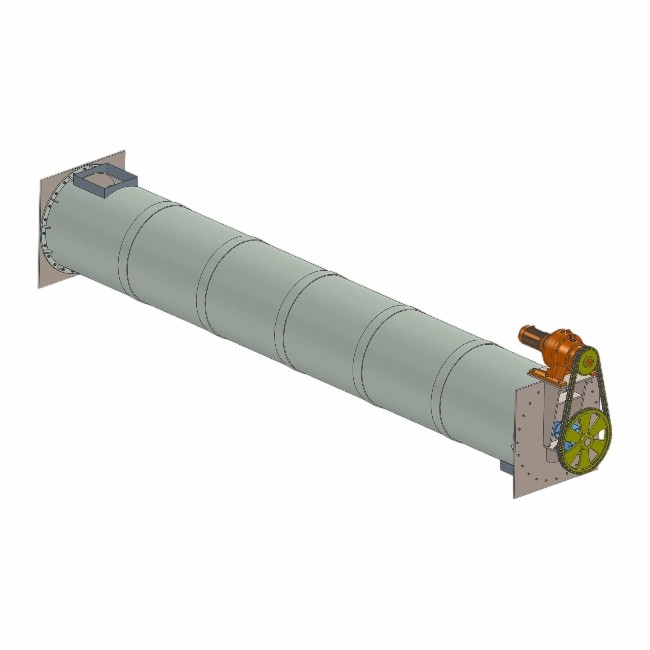
- Sekrup Digester: Peralatan penting dalam proses produksi pulp kertas.
- Konveyor Sekrup Pengeringan: Membantu menghilangkan air dari pulp.
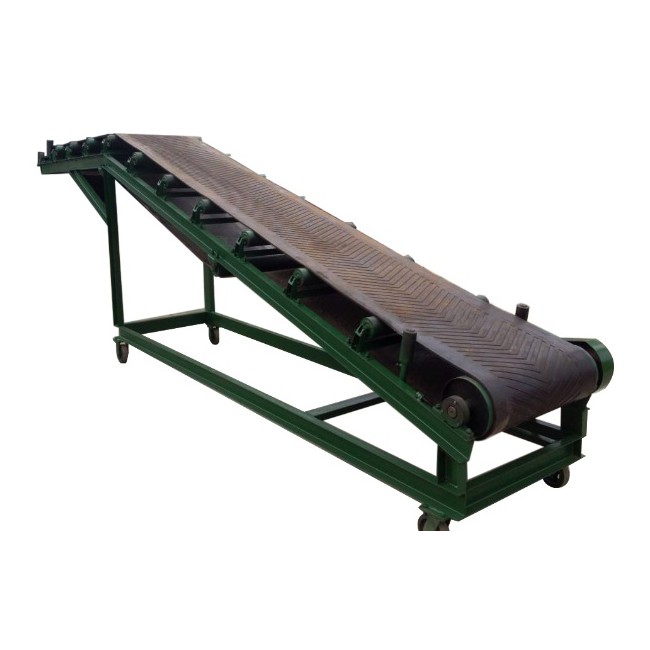
- Pulp dan Kertas Belt Conveyor: Digunakan untuk mengangkut produk pulp dan kertas di dalam fasilitas produksi.
Kesimpulan dan Ajakan Bertindak
Menangani peristiwa pemilihan warna dari pemilih warna pada Layar Ayun merupakan aspek penting dalam mengembangkan antarmuka pengguna interaktif. Dengan menggunakan pendengar dan mengintegrasikan pemilihan warna ke dalam aplikasi yang lebih besar, kita dapat menciptakan pengalaman yang lebih menarik dan ramah pengguna.
Jika Anda tertarik dengan solusi Layar Ayun kami atau memiliki pertanyaan tentang integrasi pemilihan warna, kami akan senang mendengar pendapat Anda. Baik Anda berkecimpung dalam industri desain grafis, industri pulp kertas, atau bidang lain apa pun yang memerlukan antarmuka interaktif, tim ahli kami dapat memberi Anda solusi yang tepat. Hubungi kami untuk memulai diskusi pengadaan dan mencari tahu bagaimana kami dapat memenuhi kebutuhan spesifik Anda.
Referensi
- "Tutorial Ayunan Java" oleh Oracle
- "Jawa Efektif" oleh Joshua Bloch


